Navigation
Diese Seite fasst zusammen, was zur Navigation gehört: die Hauptnavigation im Kopfbereich, Zusatzfelder an Menüpunkten und die Brotkrumen.
Zwei Wege für die Hauptnavigation
| Block | Modul | Passt, wenn |
|---|---|---|
| TW Megamenü | megamenu |
mehrspaltige Dropdowns mit Bildern, Kurztexten oder Widgets gebraucht werden |
| Klassisches Menü | classic-menu |
ein Menü aus Darstellung → Menüs genügt |
Beide beziehen ihre Einträge aus den klassischen WordPress-Menüs, nicht aus dem Navigations-Block. Gepflegt wird also unter Darstellung → Menüs.
Megamenü
Voraussetzung
Modul Megamenu muss unter Theme → Module aktiv sein. Es setzt das Modul Hyperlinks voraus, das dadurch automatisch aktiv bleibt.
Einen Menüpunkt zum Megamenü machen
- Darstellung → Menüs öffnen
- Menüpunkt aufklappen
- Im Bereich Mega Menu den Item-Typ wählen:
| Typ | Wirkung |
|---|---|
| Default | normaler Menüpunkt |
| Title | Überschrift innerhalb des Megamenüs |
| Column | Spaltenbehälter für weitere Einträge |
| Widget | bindet eine Sidebar ein |
- Spaltenbreiten je Breakpoint festlegen, von
smbisxxl - Bei Widget-Spalten den Sidebar Name eintragen
Bei Menüpunkten, die auf einen Inhaltstyp zeigen, kommen zwei Felder hinzu:
| Feld | Wofür |
|---|---|
| Short Text | Kurzbeschreibung unter dem Titel |
| Image | Bild neben dem Eintrag |
Der Block
Der Block TW Megamenü kommt in den Kopfbereich, bearbeitet unter Design → Editor. Einstellbar sind die Menü-Position, der Umbruchpunkt für die mobile Darstellung, das Icon des Menüschalters und die Beschriftung für Screenreader.
Auf kleinen Bildschirmen wird das Megamenü zu einem Offcanvas-Menü mit Akkordeon.
Bedienung mit der Tastatur
Das Megamenü ist ohne Maus vollständig bedienbar: Tab und Shift+Tab wandern durch die Einträge, Escape schließt ein geöffnetes Menü, ein Klick außerhalb ebenfalls. Der Fokus springt danach auf das auslösende Element zurück.
Klassisches Menü
Voraussetzung
Modul Classic Menu muss unter Theme → Module aktiv sein.
Der Block Klassisches Menü gibt ein Menü aus Darstellung → Menüs aus. Auswählbar sind das Menü selbst — über Position oder direkt — und die Ausrichtung.
Das Modul ergänzt außerdem den Navigations-Block von WordPress um Links auf Inhaltstyp-Archive, die dort sonst fehlen.
Zusatzfelder an Menüpunkten
Eigene Felder an Menüpunkten laufen über den Filter twtheme_menu_fields. Sie
erscheinen dann im Menü-Editor bei jedem Eintrag.
add_filter('twtheme_menu_fields', function (array $fields, $item_id, $item_type): array {
    $fields[] = [
        'id'    => 'twtheme_menu_badge',
        'label' => 'Badge-Text',
        'type'  => 'text',
    ];

    return $fields;
}, 10, 3);
Für die Ausgabe im Frontend greifen die Filter des Hyperlinks-Moduls, denn Menüs und Inhalte laufen durch denselben Link-Aufbau:
| Filter | Parameter | Zweck |
|---|---|---|
twtheme_hyperlink_before_title |
('', $url, $title) |
HTML vor dem Linktext einfügen, etwa ein Icon |
twtheme_hyperlink_after_title |
('', $url, $title) |
HTML dahinter einfügen |
twtheme_hyperlink_atts |
($attributes, $url, $title) |
Attribute am <a> verändern |
twtheme_hyperlink_url |
($url, $title) |
das Ziel verändern |
Früher gab es dafür eine eigene Optionsseite Menu fields. Sie ist entfallen — die Felder werden heute über den Filter definiert und im Megamenü verwaltet.
Brotkrumen
Voraussetzung
Modul Breadcrumb muss unter Theme → Module aktiv sein. Die Archive der Downloads und der Fremdwörter nutzen es ebenfalls.
Einstellungen
Unter Theme → Einstellungen → Hilfsmittel → Breadcrumbs:
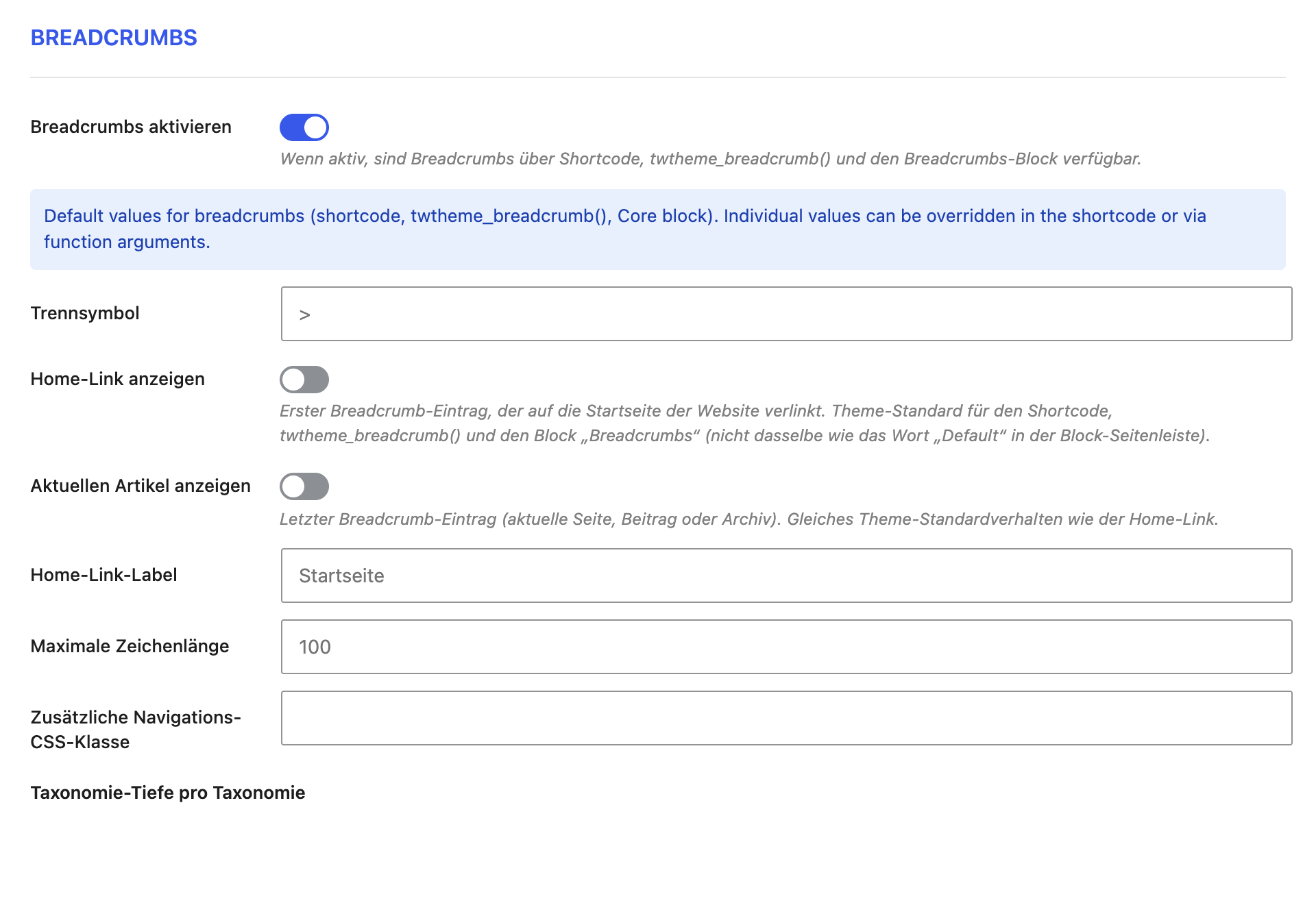
| Feld | Bedeutung |
|---|---|
| Breadcrumbs aktivieren | Modul-Ausgabe an oder aus |
| Trennsymbol | Trennzeichen zwischen den Stufen, etwa / oder › |
| Home-Link anzeigen | Startseite im Pfad zeigen |
| Aktuellen Artikel anzeigen | die aktuelle Seite als letzte Stufe zeigen |
| Home-Link-Label | Beschriftung der Startseite |
| Maximale Zeichenlänge | kürzt lange Titel |
| Zusätzliche Navigations-CSS-Klasse | zusätzliche CSS-Klasse |
| Taxonomie-Tiefe pro Taxonomie | wie viele Kategorie-Ebenen je Taxonomie erscheinen |
Die letzte Einstellung ist die interessanteste bei verschachtelten Kategorien: Sie bestimmt, ob der Pfad die ganze Kategorie-Hierarchie zeigt oder nur die unterste Ebene.
Diese Werte sind Standardwerte für Shortcode, twtheme_breadcrumb() und den
Breadcrumbs-Block. Einzelne Aufrufe überschreiben sie per Attribut oder Argument.
Ausgeben
Drei Wege, je nach Kontext:
Der Core-Block Breadcrumbs. TWtheme erweitert ihn um Taxonomie-Tiefe, ausgeschlossene Taxonomien und einen manuellen Pfad, und setzt Trennzeichen sowie Startseite aus den Theme-Optionen vor.
Was leer bleibt, kommt aus den Theme-Optionen.
Mit eigenen Einträgen, etwa für einen Shop-Pfad:
Ohne eigene Einträge erzeugt das Theme den Pfad aus dem Kontext: Einzelansicht, Archiv, Taxonomie, Suche oder 404-Seite.
Schnellnavigation im Kopfbereich
Der Shortcode [twtheme_header_quick_nav] gibt eine Reihe von Schnelllinks aus,
etwa für Telefon und Kontakt. Die Einträge kommen aus der Theme-Konfiguration.
Erweitern lässt sich die Topbar über zwei Filter und zwei Actions:
| Hook | Zweck |
|---|---|
twtheme_topbar_buttons |
Schaltflächen in der Topbar |
twtheme_topbar_offcanvas_contact |
Kontaktbereich im Offcanvas-Menü |
twtheme_topbar_offcanvas_footer |
Fußbereich im Offcanvas-Menü |
Weiter
- Blöcke — alle Navigationsblöcke
- Hooks und Filter
- Sichtbarkeit — Blöcke je Bildschirmgröße ein- und ausblenden